更新时间:2026年6月15日。如果你正在找 ChatGPT 官方下载、桌面端、手机 App、Windows 或 Mac 入口,可以先从这里确认安全路径。
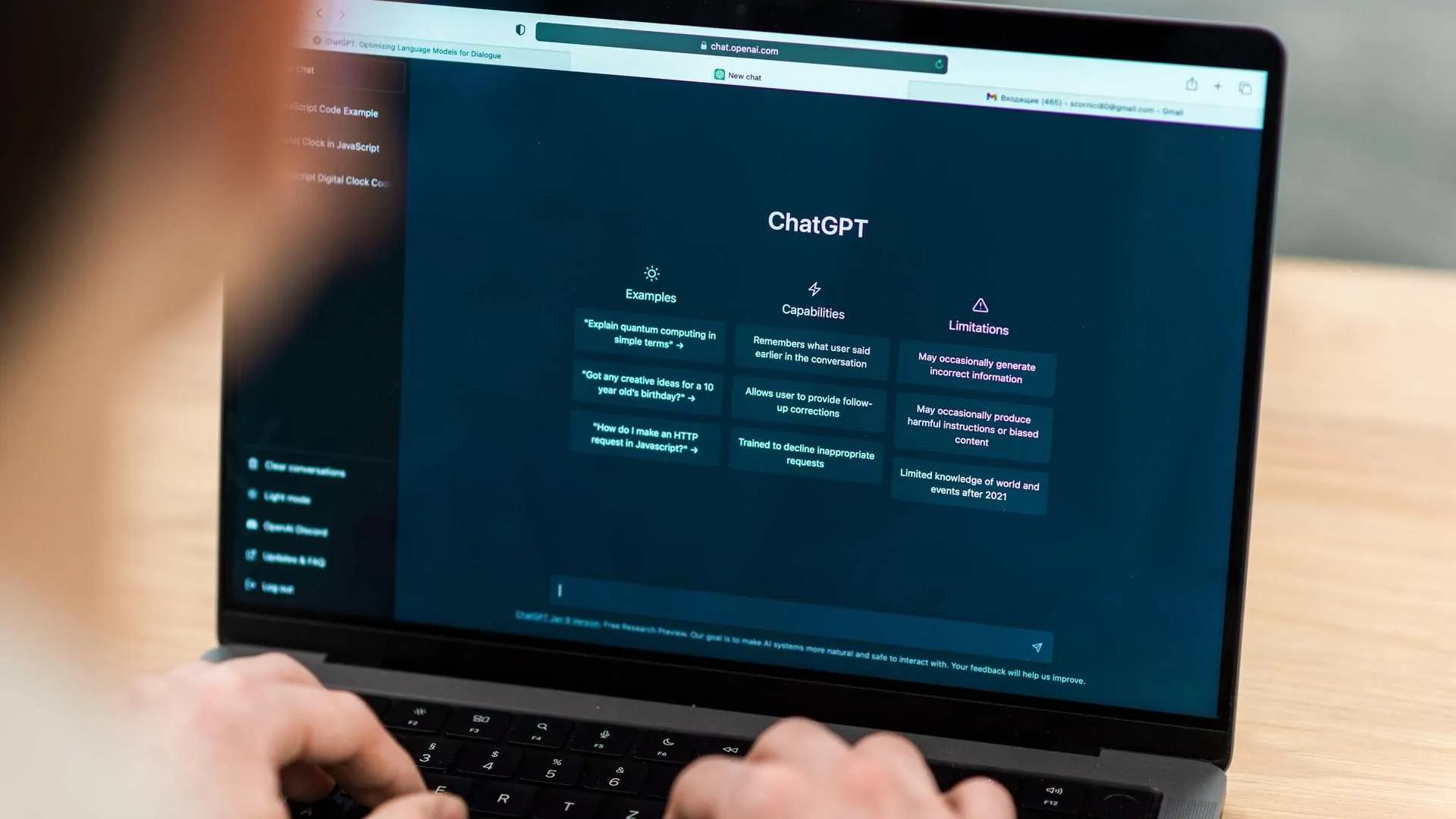
ChatGPT 官方客户端示意
ChatGPT官方下载入口
ChatGPT 官方客户端建议从 OpenAI 官方下载页或官方应用商店入口获取。不要从不明网盘、资源站、破解版站点下载所谓“ChatGPT客户端”,这类安装包可能存在账号盗取、广告注入或恶意软件风险。
ChatGPT安装步骤
Windows / macOS 安装
- 打开 OpenAI ChatGPT 下载页。
- 根据页面提示选择适合当前系统的桌面客户端版本。
- 下载完成后运行安装程序。
- 安装完成后打开 ChatGPT,使用 OpenAI / ChatGPT 账号登录。
- 如需要使用 GPT-5.5、语音、文件、图像或高级模型能力,请以账号内实际可见功能为准。
iOS / Android 安装
- iPhone 或 iPad 用户进入 App Store,搜索 “ChatGPT”。
- Android 用户进入 Google Play,搜索 “ChatGPT”。
- 确认开发者为 OpenAI 后再安装。
- 安装完成后登录账号,按页面提示开启语音、通知或系统权限。
国内用户下载注意事项
国内用户搜索“ChatGPT下载”时,经常会遇到镜像站、第三方客户端、压缩包和所谓绿色版。为了账号安全,建议只从官方页面或官方应用商店下载。不要在陌生客户端里输入 ChatGPT 账号密码、验证码或支付信息。
- 不要下载“ChatGPT破解版”“ChatGPT免登录版”。
- 不要安装要求关闭安全软件的安装包。
- 不要把 API Key、账号密码或验证码输入到非官方客户端。
- 如果无法访问官方应用商店,优先查看 OpenAI 官网说明和可信渠道。
ChatGPT客户端有什么用
- 更方便:不用每次打开浏览器,桌面和手机都能快速进入。
- 更适合办公:适合写邮件、整理资料、总结文档、生成提纲和辅助学习。
- 支持多模态:账号可用时,可使用语音、图片、文件和高级模型功能。
- 同步对话:同一账号下通常可以在网页端和客户端之间同步历史记录。
常见问题
ChatGPT客户端免费吗?
客户端本身通常可免费下载,但具体可用模型、次数限制和高级功能取决于你的 ChatGPT 账号套餐与 OpenAI 当前规则。
ChatGPT下载后打不开怎么办?
先确认系统版本、网络环境、账号状态和安装包来源。桌面端可尝试重新安装官方版本,移动端可检查应用商店更新。
ChatGPT网页版和客户端哪个好?
网页版适合临时访问,客户端适合高频使用。桌面客户端更适合办公场景,手机端更适合随时语音交流和移动使用。
如何切换GPT-5.5模型?
登录 ChatGPT 后,在模型选择区域查看当前账号可用模型。不同账号套餐、地区和发布阶段可能看到的模型名称不同。
相关页面
安全提醒
搜索“ChatGPT下载”时,安全比速度更重要。优先使用 OpenAI 官方下载页、App Store 和 Google Play,不建议安装任何来路不明的 ChatGPT 客户端。